
Apple Developer Registration Guide
Hướng dẫn đăng ký Apple Developer và những lưu ý trong quá trình đăng ký
Version: 1.0
Ngày cập nhật: 22/7/2026
Người cập nhật: Lương Thanh Hoàn
Lưu ý quan trọng: Trước khi tiến hành đăng ký tạo tài khoản, hãy đọc qua một lượt về tài liệu này và đọc kỹ phần 7 và 8 vì đây là các trường hợp đã mắc phải ở thực tế.
Mục lục
- Giới thiệu
- Chuẩn bị trước khi đăng ký
- Tạo Apple ID
- Đăng ký Apple Developer
- Thanh toán Membership
- Kích hoạt Membership
- Những trường hợp thường gặp
- Kinh nghiệm thực tế
- Checklist trước khi chuyển sang Build
1. Giới thiệu
Tài liệu này hướng dẫn quy trình đăng ký tài khoản Apple Developer dành cho dự án. Ngoài quy trình đăng ký, tài liệu còn tổng hợp các lỗi thực tế đã gặp trong quá trình làm việc để giảm thời gian xử lý cho các thành viên thực hiện sau.
Phạm vi tài liệu
- Tạo Apple ID
- Đăng ký Apple Developer
- Kích hoạt Membership
- Những lỗi thường gặp
- Kinh nghiệm thực tế
Lưu ý: Phần Build bằng Expo/EAS được mô tả trong tài liệu riêng: Quy trình Build & Submit iOS cho Qranty qua EAS
2. Chuẩn bị trước khi đăng ký
Chuẩn bị các thông tin sau:
- Email chưa từng tạo Apple ID (khuyến nghị dùng email quản lý lâu dài của dự án hoặc công ty)
- Số điện thoại đang hoạt động và có thể nhận OTP
- Thẻ Visa/MasterCard hỗ trợ thanh toán quốc tế
- Thiết bị có thể nhận mã xác thực hai lớp (2FA)
- Kết nối Internet ổn định
3. Tạo Apple ID
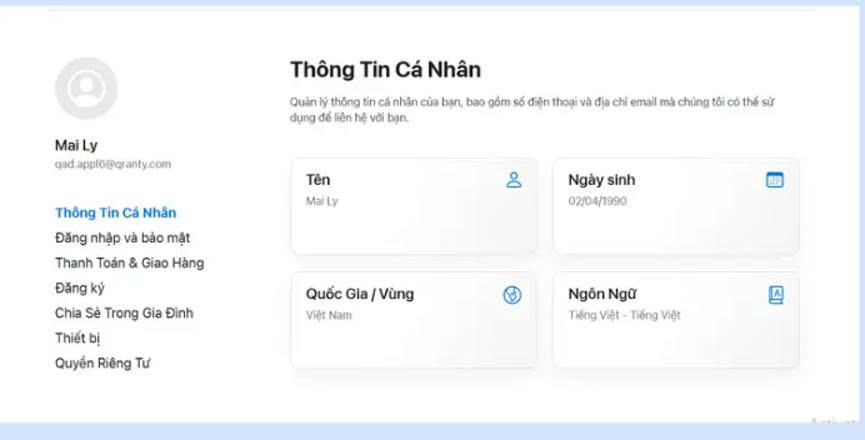
Truy cập: https://account.apple.com
Các bước thực hiện:
-
Chọn Create Your Apple Account và điền đầy đủ:
- Họ tên
- Quốc gia
- Ngày sinh
- Mật khẩu
- Số điện thoại
-
Sau khi hoàn tất:
- Xác minh Email
- Xác minh số điện thoại
- Bật Two-Factor Authentication
Lưu ý quan trọng:
- Không nên sử dụng email cá nhân nếu tài khoản dùng cho doanh nghiệp
- Lưu lại email và mật khẩu trong hệ thống quản lý nội bộ (nếu có)
- Bật 2FA ngay sau khi tạo tài khoản
4. Đăng ký Apple Developer
Truy cập: https://developer.apple.com/programs/
Các bước thực hiện:
- Đăng nhập bằng Apple ID
- Chọn Enroll
- Lựa chọn loại tài khoản:
- Individual - Cá nhân
- Organization - Doanh nghiệp
- Điền đầy đủ thông tin theo yêu cầu
Lưu ý quan trọng:
- Kiểm tra kỹ loại tài khoản trước khi đăng ký
- Với doanh nghiệp nên sử dụng tài khoản Organization nếu đáp ứng yêu cầu của Apple
- Không nên tạo nhiều Apple ID cho cùng một dự án
5. Thanh toán Membership
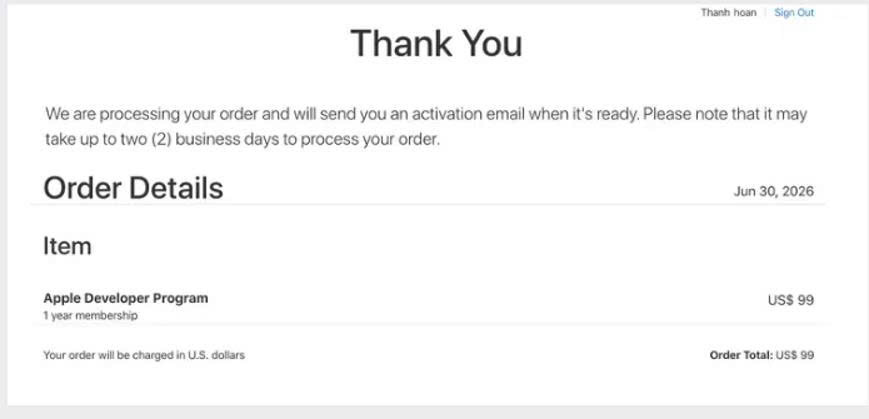
Sau khi hoàn tất thông tin, Apple yêu cầu thanh toán phí thành viên $99/năm.
Các bước xử lý sau khi thanh toán:
-
Lưu hóa đơn giao dịch
-
Kiểm tra email xác nhận đơn hàng
-
Chờ Apple xử lý khoản thanh toán
Lưu ý quan trọng:
- Không thanh toán nhiều lần nếu giao dịch đầu tiên chưa có kết quả
- Đảm bảo thẻ quốc tế có đủ hạn mức thanh toán
6. Kích hoạt Membership
Quy trình kích hoạt:
- Sau khi Apple xử lý thành công, trạng thái tài khoản sẽ chuyển sang Active
- Lúc này mới có thể sử dụng App Store Connect và các dịch vụ dành cho nhà phát triển
Lưu ý quan trọng:
Không nên tiếp tục các bước build hoặc phát hành ứng dụng nếu Membership chưa ở trạng thái Active
7. Những trường hợp thường gặp
7.1 Không nhận được Email xác minh
Biểu hiện: Không nhận được email xác minh sau khi tạo Apple ID
Nguyên nhân có thể:
- Email vào Spam
- Email nhập sai
- Máy chủ Apple phản hồi chậm
Hướng xử lý:
- Kiểm tra Spam
- Gửi lại Email xác minh
- Chờ vài phút rồi thử lại
7.2 Không nhận được OTP
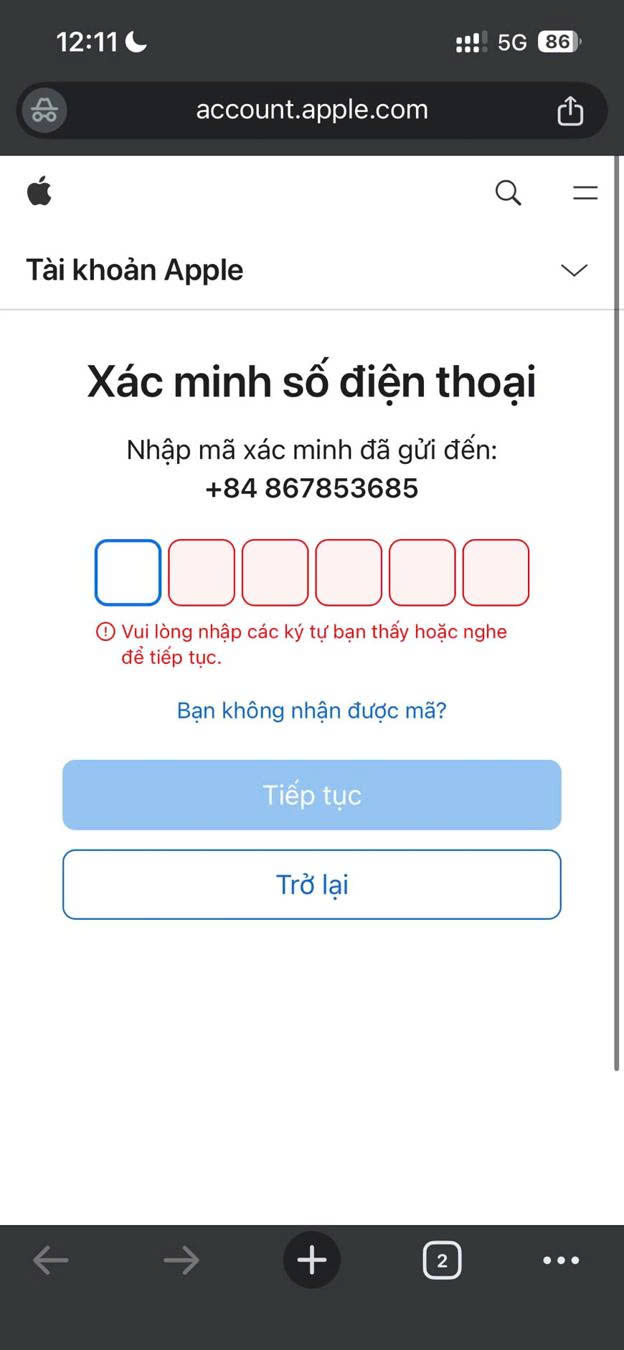
Biểu hiện: Không nhận được mã xác minh gửi đến số điện thoại
Nguyên nhân có thể:
- Nhà mạng chặn SMS thương hiệu
- Kết nối mạng kém
- Apple giới hạn gửi OTP
Hướng xử lý:
- Đổi mạng Internet sử dụng 5g là dễ thành công nhất
- Chờ vài phút
- Khởi động lại thiết bị
7.3 "This phone number has been used too many times"
Biểu hiện: Apple hiển thị: "This phone number has been used too many times."
Nguyên nhân: Apple giới hạn số lần sử dụng của một số điện thoại trong quá trình xác minh
Các giải pháp đã thử (thất bại):
- Incognito mode
- Xóa Cookie
- Đổi trình duyệt
- Đổi Wi-Fi
- Cloudflare WARP
7.4 Membership chưa Active
Biểu hiện: Đã thanh toán nhưng chưa truy cập được App Store Connect
Nguyên nhân: Apple đang tiến hành xác minh đơn hàng Membership
Hướng xử lý:
- Chờ Apple xử lý (thường từ 24h - 48h)
- Kiểm tra Email
- Liên hệ Apple Support nếu kéo dài bất thường
7.5 Thanh toán thất bại
Nguyên nhân:
- Thẻ không hỗ trợ thanh toán quốc tế
- Không đủ số dư
- Giao dịch bị ngân hàng nghi ngờ gian lận
Hướng xử lý:
- Liên hệ ngân hàng mở khóa thanh toán online
- Thử thẻ khác
- Thử lại sau
7.6 Hủy Enrollment và đăng ký lại
Biểu hiện: Đã hủy Enrollment hoặc được Apple hoàn tiền, sau đó cần đăng ký Membership lại
Lưu ý: Đây là quy trình bình thường và không ảnh hưởng đến Apple ID nếu Apple đã xác nhận hoàn tiền
7.7 Lo ngại bị tính phí hai lần
Biểu hiện: Người dùng lo ngại việc đăng ký lại sẽ bị tính phí Membership lần thứ hai
Giải thích: Nếu Apple đã hoàn tất việc hoàn tiền cho giao dịch trước, lần đăng ký mới là một giao dịch độc lập và không bị tính hai lần cho cùng một Membership.
** Trường hợp thực tế:**
Tài khoản của Lương Thanh Hoàn thực hiện hủy gói cũ do thay đổi thông tin và được Apple hoàn tiền thành công trước khi tiến hành đăng ký gói mới.
** Giải pháp:**
Thực hiện đăng ký và thanh toán mới sau khi nhận được xác nhận hoàn tiền từ Apple, giao dịch được ghi nhận độc lập không bị thu phí kép.
7.8 Lỗi không thể xác thực OTP khi đăng ký bằng Email và Số điện thoại công ty
Biểu hiện lỗi
Trong quá trình đăng ký Apple Developer bằng tài khoản công ty (Ví dụ: Email q123@qranty.com, số điện thoại do công ty cung cấp), sau khi nhập đúng mã OTP gửi về máy, hệ thống hiển thị thông báo: "Không thể xác thực tài khoản lúc này."
Nguyên nhân
Hệ thống xác thực của Apple đánh giá quá trình đăng ký là bất thường do thử nhiều lần liên tiếp hoặc dùng chung thông tin trong thời gian ngắn.
Cách xử lý đề xuất
Trường hợp 1 (Lỗi mới thử 1-2 lần):
- Dừng đăng ký
- Chờ tối thiểu 24 giờ rồi thử lại
- Không cố bấm gửi OTP nhiều lần
Trường hợp 2 (Sau 24 giờ vẫn lỗi):
- Chuyển sang phương án đăng ký tạm thời bằng tài khoản cá nhân
Quy trình đăng ký thay thế bằng tài khoản cá nhân:
- Đăng ký Apple Developer bằng tài khoản cá nhân (Email & SĐT cá nhân)
- Đổi thông tin sang tài khoản công ty: Vào
account.apple.com, đổi Email & SĐT cá nhân sang Email & SĐT công ty - Xác nhận OTP: Nhập mã xác thực gửi về Email và SĐT công ty mới
- Xóa thông tin cá nhân cũ: Gỡ hoàn toàn Email & SĐT cá nhân khỏi tài khoản
** Trường hợp thực tế:**
Đăng ký bằng email và số điện thoại công ty bị lỗi không xác thực OTP. Đã áp dụng giải pháp chuyển sang đăng ký tài khoản cá nhân trước, sau đó đổi dần thông tin sang email và số điện thoại công ty thành công.
** Giải pháp áp dụng:**
Dừng thử liên tục, chuyển sang đăng ký tài khoản cá nhân, hoàn tất xác thực, sau đó cập nhật lại thông tin công ty và xóa bỏ thông tin cá nhân cũ.
7.9 Lỗi không đồng bộ tên khi chuyển đổi từ tài khoản cá nhân sang tài khoản sở hữu khác
Biểu hiện lỗi
Đăng ký bằng tài khoản cá nhân (Tên ban đầu: Thanh Hoan, sau đổi tên sở hữu thành Hoang Thi Mai Ly). Mặc dù giao diện tài khoản Apple ID (account.apple.com) đã cập nhật tên mới, tại bước Apple Developer Enrollment → Identity Verification, tên hiển thị vẫn bị kẹt ở tên cũ (Thanh Hoan).
Nguyên nhân
Các hệ thống quản lý của Apple (Apple Account, Developer, Enrollment System) hoạt động độc lập và chưa đồng bộ dữ liệu thời gian thực.
Rủi ro
Tên trên hệ thống Enrollment không khớp với giấy tờ căn cước/hộ chiếu tải lên → Apple từ chối xác minh danh tính
Cách xử lý đề xuất:
- Dừng ngay việc Upload giấy tờ/Thanh toán khi phát hiện tên chưa đồng bộ
- Gửi Support Request cho Apple Developer Support yêu cầu đồng bộ tên trong hệ thống Enrollment
- Mẫu Email gửi Support:
Subject: Request to Update Enrollment Name Before Completing Apple Developer Enrollment

Hello Apple Support Team,

Thank you for your assistance regarding my case.
I withdrew my previous enrollment and restarted my Apple Developer enrollment as instructed.

However, I noticed that during the document upload and identity verification process,
the name displayed is still "Thanh hoan", even though my Apple Account (account.apple.com)
and my Apple Developer profile have all been updated to my correct legal name, "Hoang Thi Mai Ly".

I have attached screenshots showing that the enrollment verification page is still displaying my old name.

Could you please help me verify and sync my current enrollment and identity verification
to use my correct legal name "Hoang Thi Mai Ly"?

Thank you very much for your time and assistance.

Best regards,
Hoang Thi Mai Ly
** Kinh nghiệm rút ra:**
Không nên thay đổi tên tài khoản sát thời điểm Enrollment; luôn lưu lại Case ID và chuẩn bị sẵn ảnh chụp màn hình khi làm việc với Support.
8. Kinh nghiệm thực tế
Những điều cần làm
- Chỉ sử dụng một Apple ID chính thức cho dự án
- Lưu lại email, hóa đơn và thông tin thanh toán
- Luôn bật xác thực hai lớp (2FA)
- Chuẩn bị ảnh chụp màn hình khi cần làm việc với Apple Support
- Chỉ tiếp tục các bước build khi Membership đã ở trạng thái Active
Những điều nên tránh
- Không sử dụng cùng một số điện thoại cho quá nhiều Apple ID
- Không tạo nhiều tài khoản để thử nghiệm khi chưa cần thiết
9. Checklist trước khi chuyển sang Build
| Hạng mục kiểm tra | Trạng thái |
|---|---|
| Apple ID đã tạo | ☐ |
| Email đã xác minh | ☐ |
| Số điện thoại đã xác minh | ☐ |
| Two-Factor Authentication (2FA) đã bật | ☐ |
| Membership đã thanh toán | ☐ |
| Membership ở trạng thái Active | ☐ |
| Đăng nhập được App Store Connect | ☐ |
| Đã lưu thông tin tài khoản vào hệ thống nội bộ | ☐ |
Cập nhật lần cuối: 22/7/2026
Người cập nhật: Lương Thanh Hoàn